
캡처 이미지에 테두리를 자동으로 넣는 방법을 알아봅시다.

1. 윈도우 캡처

① 캡처 및 스케치
윈도우에 기본 탑재되어있는 캡처 기능을 사용할 것입니다.
그래서 설치가 필요 없고 바로 사용할 수 있어요.
윈도우 캡쳐의 단축키는
Shift + Window + S
이때 윈도우 키는 Ctrl과 Alt 사이에 있는 윈도우 아이콘 모양 키입니다.
2. 테두리 설정하기

① 설정
단축키를 이용해 이미지를 캡처하셨다면
오른쪽 상단 점 3개 아이콘을 클릭해서 메뉴를 열어줍니다.

② 설정
메뉴 중 설정 메뉴를 선택합니다.
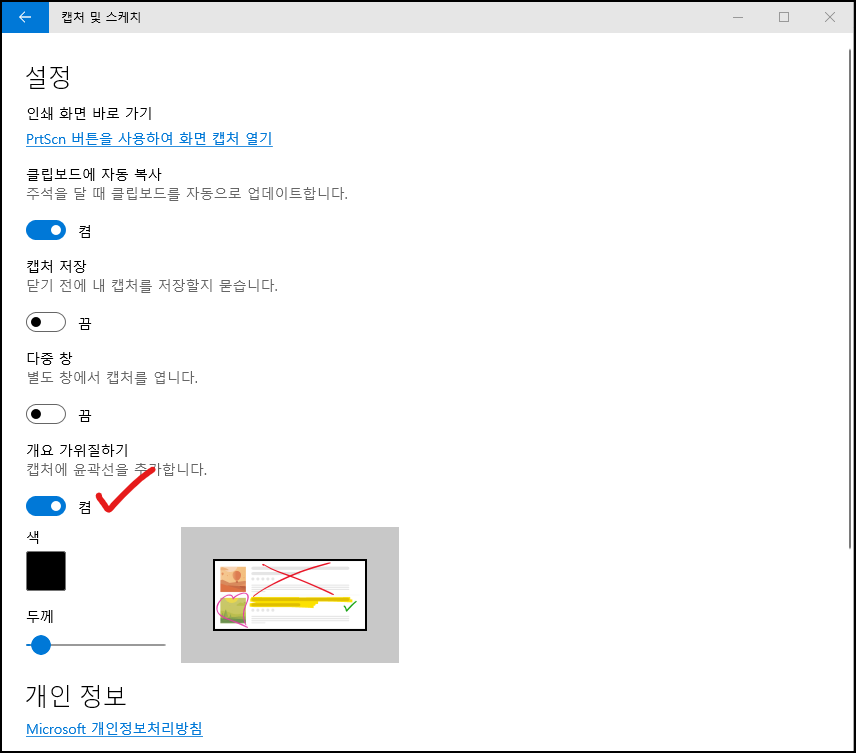
③ 윤곽선
설정 메뉴들 중 아래를 보시면
캡처에 윤곽선을 추가합니다. 문구가 있습니다.
아래 버튼을 켬으로 체크해주세요.
이제부터 캡처 이미지에 윤곽선이 들어갑니다.
색과 두께를 마음대로 설정해보세요.
-
-
3. 반려동물 초상화
🌕할로윈 이벤트🌕 한복 입혀주는 반려동물 초상화
x
www.idus.com
① 한복 입혀주는 반려동물 초상화
캡처 이미지 예시로 쓰였던 반려동물 초상화입니다.
아이디어스에서 반려동물 초상화를 그려드리니 많이 구경해주세요~
이상으로 캡처 이미지 자동으로 테두리 넣는 방법이었습니다.
도움이 되셨다면 공감과 댓글, 구독을 부탁드립니다.
[같이 보면 좋은 포스팅]
[Design/iPad] - [노션] 사용법 템플릿 공유
[노션] 사용법 템플릿 공유
프리랜서를 위한 노션 사용법과 템플릿을 공유합니다. 1. 템플릿 소개 ① 템플릿 사용 모습 여러분은 어떤 노션 템플릿을 사용하고 계신가요? 저는 일정관리를 노션으로 하고 있는데요. 이것저
ssimplay.tistory.com
[Design/iPad] - [노션] 템플릿으로 기록 시간을 단축해보자!
[노션] 템플릿으로 기록 시간을 단축해보자!
노션 템플릿을 만들어보자! 1. 노션 표 만들기 ① 명령어 템플릿을 만들기 전 해야 할 작업이 있습니다. 우선 표를 만들어주어야하는데요. 명령어를 이용해 표를 만들어봅시다. 노션에서 명령어
ssimplay.tistory.com
그럼 이만.
총총.
'유용한 정보' 카테고리의 다른 글
| 이건희 컬렉션 특별전: 모네와 피카소 (14) | 2022.12.14 |
|---|---|
| 윈도우 화면 분할 방법과 단축키 (12) | 2022.12.09 |
| [노션] 아이콘 바꾸는 방법 (20) | 2022.11.01 |
| [노션] 사용법 템플릿 공유 (38) | 2022.10.05 |
| [노션] 템플릿으로 기록 시간을 단축해보자! (20) | 2022.09.27 |

