

1. 원형 도구 선택
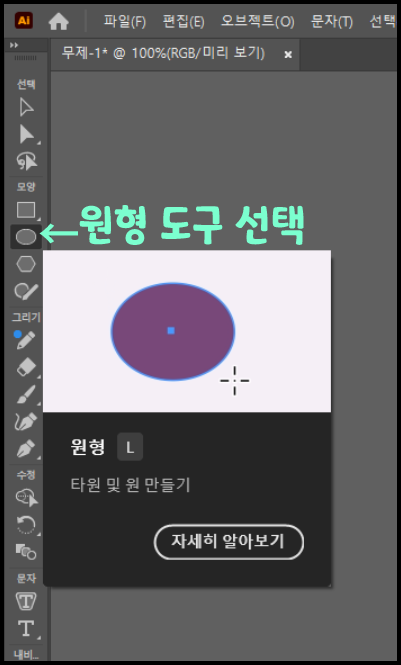
왼쪽 도구바에서 원형 도구를 선택합니다.
2. 색 선택
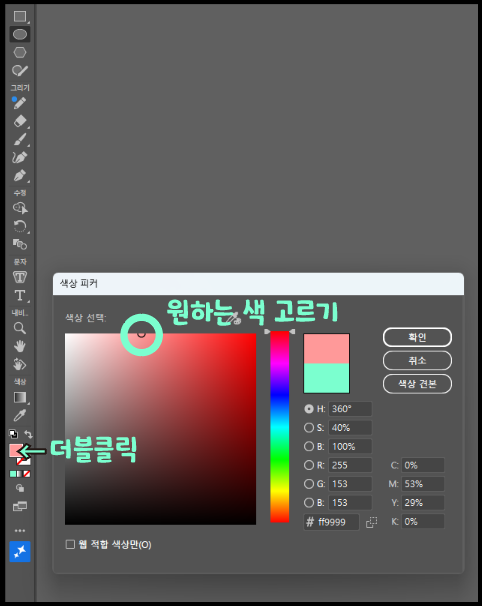
도구바 아래쪽에 색을 선택할 수 있는 네모가 있습니다.
더블 클릭하면 색상 피커 창이 열리는데,
여기서 원하는 색을 골라주세요.
3. 정 원 그리기

Shift를 누른 상태로
드래그하면
정 원을 그릴 수 있습니다.
4. 회전 도구
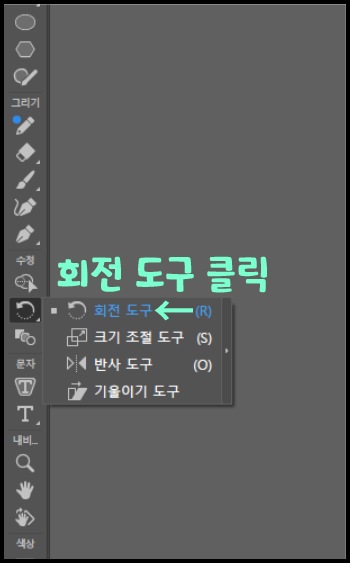
왼쪽 도구바에서 회전 도구를 선택합니다.
만약 없다면 위 이미지에서
회전 도구와 같이 있는 4개의 아이콘 중 하나를
꾹 누르면 옆으로 나옵니다.
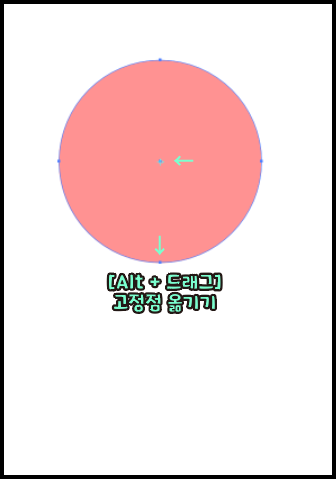
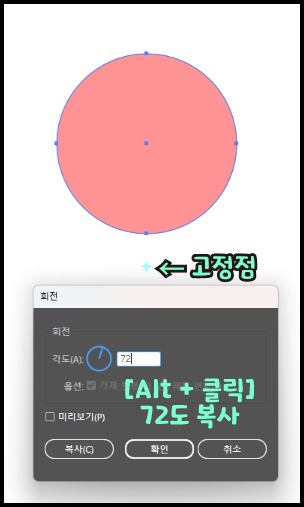
[Alt + 드래그]를 이용해 고정점을 옮길 수 있습니다.
그런데
원하는 위치에서
[Alt + 클릭] 하면 고정점도 바뀌면서
바로 회전 창을 띄울 수 있습니다.
5장의 꽃잎이니
360/5 = 72
72도를 입력하고 복사를 클릭합니다.
5. 복사
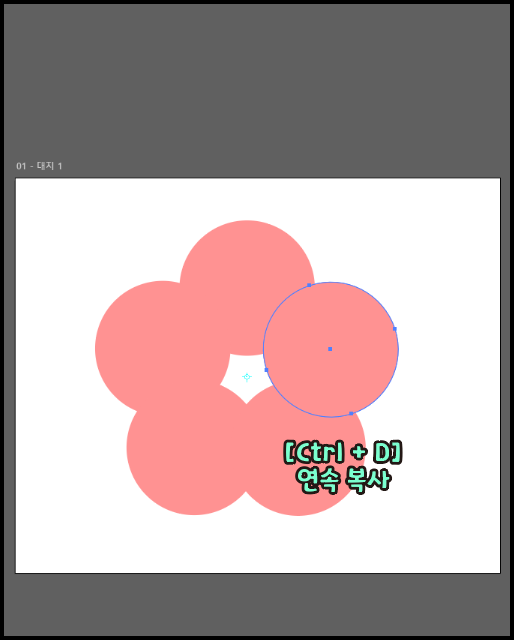
하나가 복사되었다면
나머지는 일일이 작업할 필요가 없습니다.
[Ctrl + D]를 3번 연속 누르면
순식간에 5장의 꽃잎이 완성됩니다.
이 기능은 그래픽 디자인 작업 시간을
80% 이상 단축해 주는 핵심 기술입니다.
6. 합치기
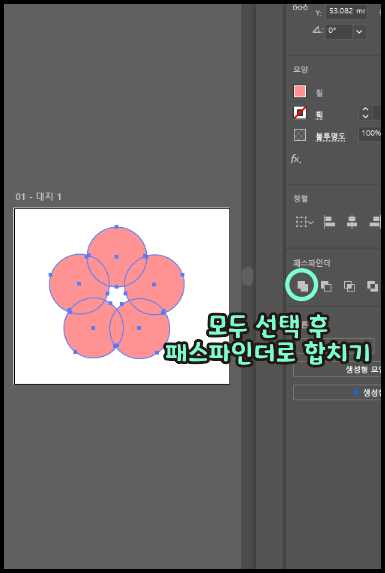
전부 선택해서
패스파인더에서
네모 두개가 모두 칠해진 아이콘을 선택합니다.
그러면 모든 도형이 합쳐집니다.
만약 패스파인더가 없다면
상단메뉴 창(window)에서 찾으실 수 있습니다.
7. 지우기
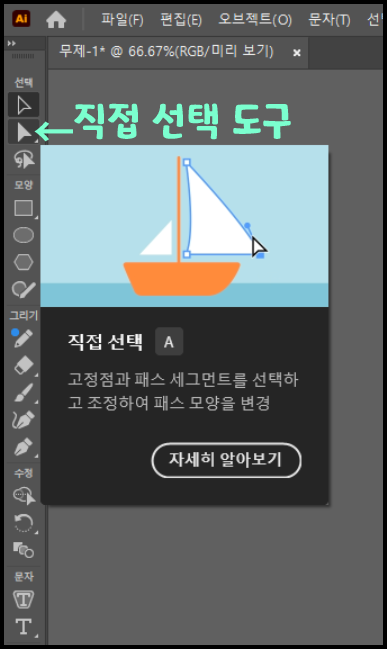
왼쪽 도구바에서 직접 선택 도구를 클릭합니다.
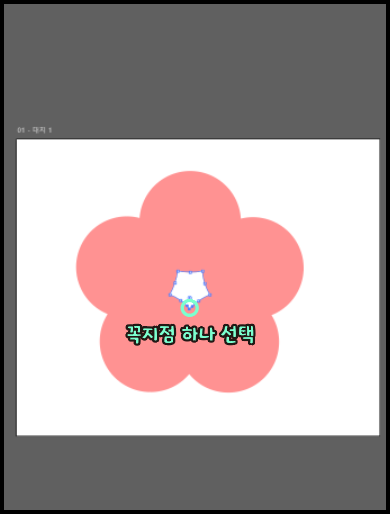
도형을 합치고 가운데 빈 부분이 있죠.
여기의 꼭지점 한 부분만 선택합니다.
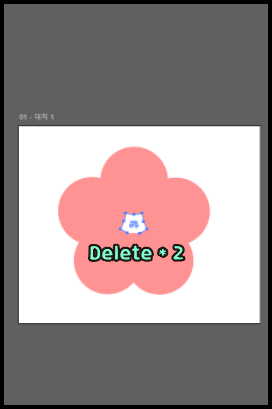
Delete를 누르면 꼭짓점이 사라지고
한번 더 누르면 빈 부분이 모두 사라집니다.
8. 완성
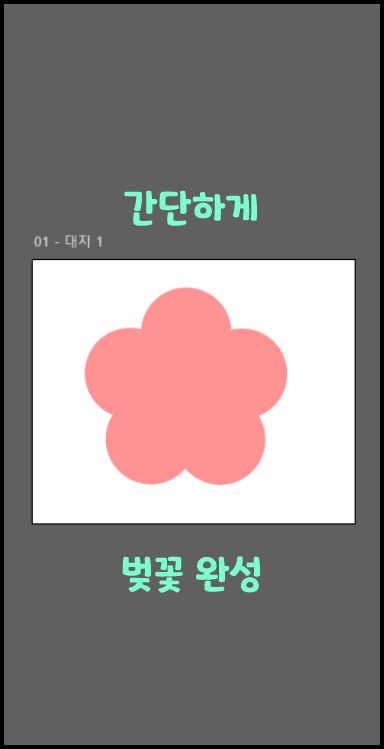
이렇게 간단한 벚꽃 모양을 만들어봤습니다.

SVG로 저장하여 미리캔버스에 올려봤습니다.
스톡이미지로 활용해 수익을 올려보세요~!
9. 같이 보면 좋은 포스팅
[Design/일러스트레이터] - 일러스트레이터 패턴 만들기 4단계로 종결
일러스트레이터 패턴 만들기 4단계로 종결
일러스트레이터를 활용해 4단계로 눈송이 패턴을 만들어 보겠습니다. ✅ 1단계: 패턴 만들기 시작하기 패턴을 만들고 싶은 부분 전체 선택상단메뉴에서 [오브젝트 > 패턴 > 만들기] ✅ 2단계: 패
ssimplay.tistory.com
[Design/일러스트레이터] - 미리캔버스 SVG 업로드 오류 해결: Stroke 윤곽선 변환 방법
미리캔버스 SVG 업로드 오류 해결: Stroke 윤곽선 변환 방법
미리캔버스에 SVG 파일을 업로드할 때 종종 이런 오류 메시지가 나타납니다. ❌ SVG 파일에 Stroke 속성이 포함되어 있어 오류가 발생했어요. Stroke를 윤곽선으로 변환하거나 제거한 후 다시 제출해
ssimplay.tistory.com
'Design > 일러스트레이터' 카테고리의 다른 글
| 일러스트레이터 패턴 만들기 4단계로 종결 (2) | 2025.09.29 |
|---|---|
| 미리캔버스 SVG 업로드 오류 해결: Stroke 윤곽선 변환 방법 (1) | 2025.09.22 |
| 패스파인더보다 빠른 도형 합치기 (0) | 2025.09.19 |
| 5분만에 월계수 그리기 (일러스트레이터) (1) | 2025.09.15 |
| 일러스트레이터에서 이미지에 맞춰 대지 사이즈 자동 조절하기 (4) | 2025.08.05 |

