

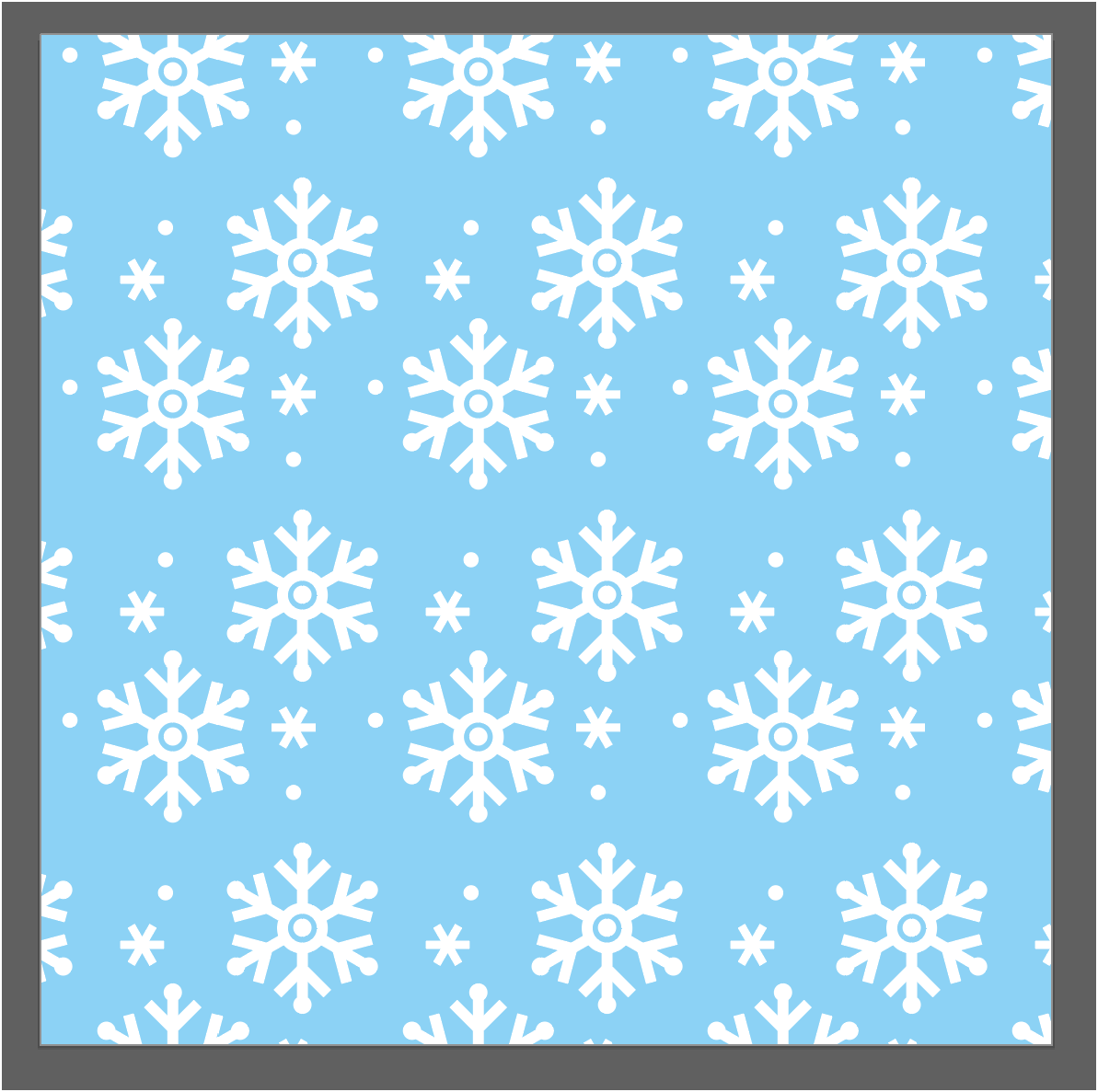
일러스트레이터를 활용해 4단계로 눈송이 패턴을 만들어 보겠습니다.
✅ 1단계: 패턴 만들기 시작하기
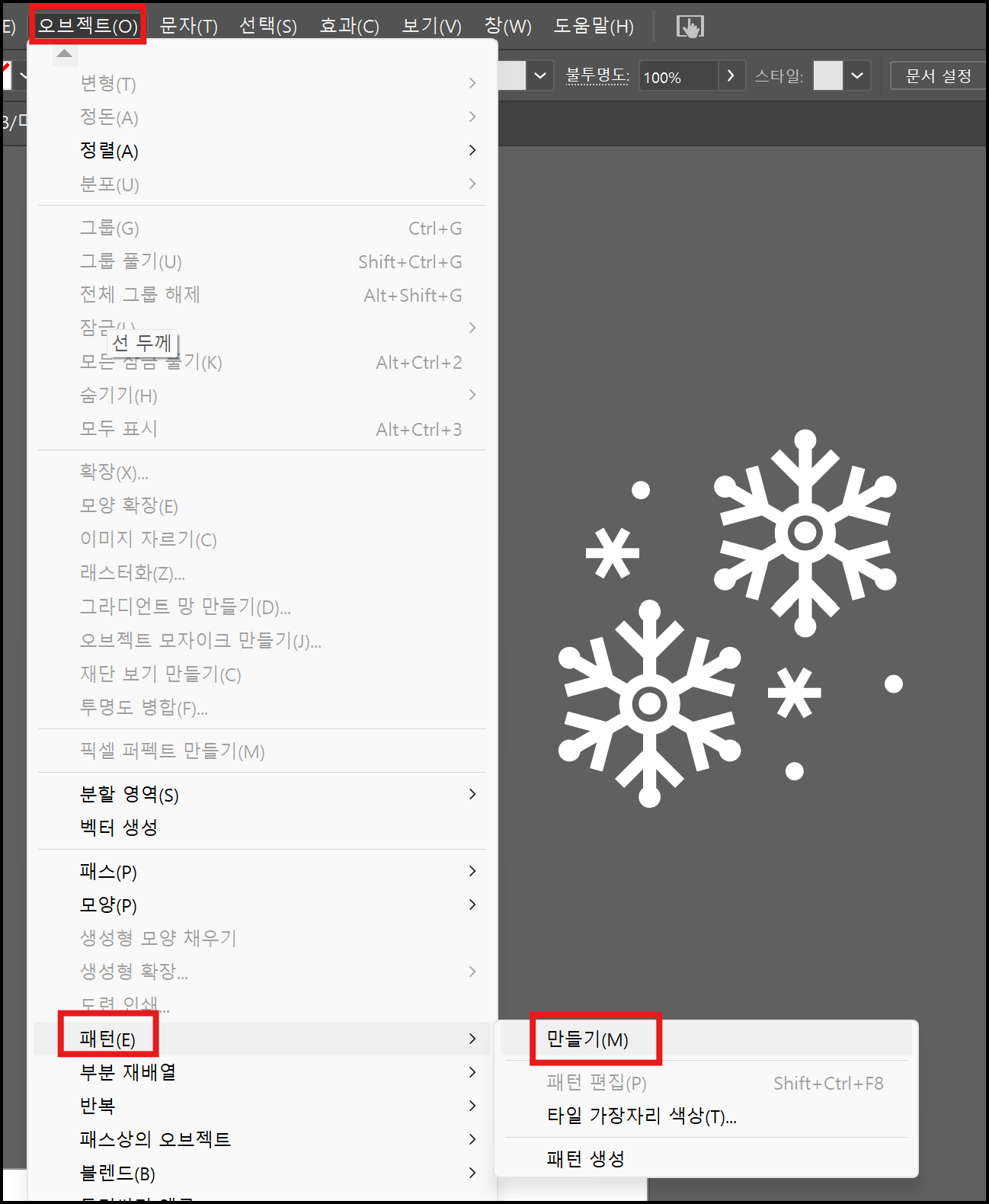
- 패턴을 만들고 싶은 부분 전체 선택
- 상단메뉴에서 [오브젝트 > 패턴 > 만들기]
✅ 2단계: 패턴 옵션 설정하기

패턴을 만들면 자동으로 견본 패널에 추가됩니다. 이후, 패턴 옵션 패널을 열어 다양한 설정을 할 수 있습니다.
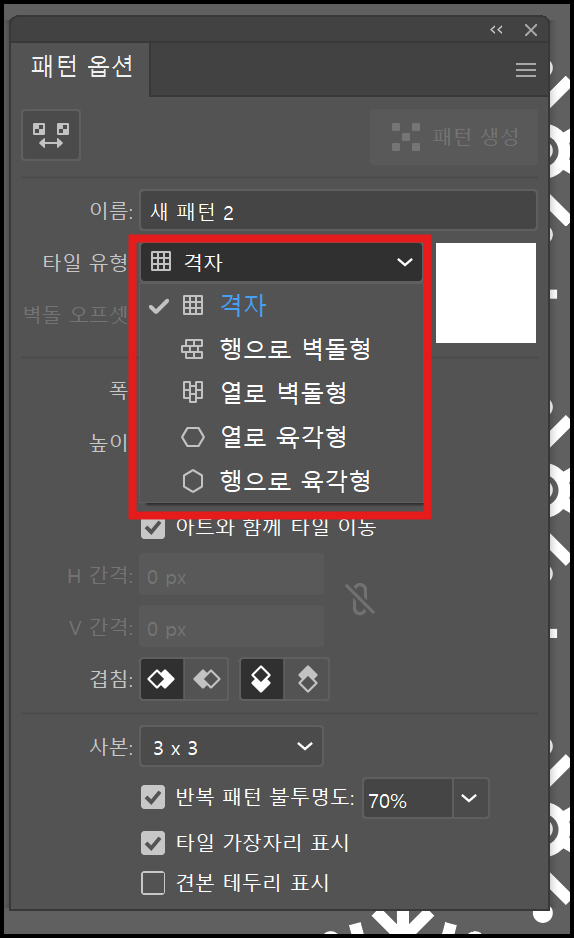
- 패턴 옵션 설정하기
- 패턴을 보면서 설정해 준다.
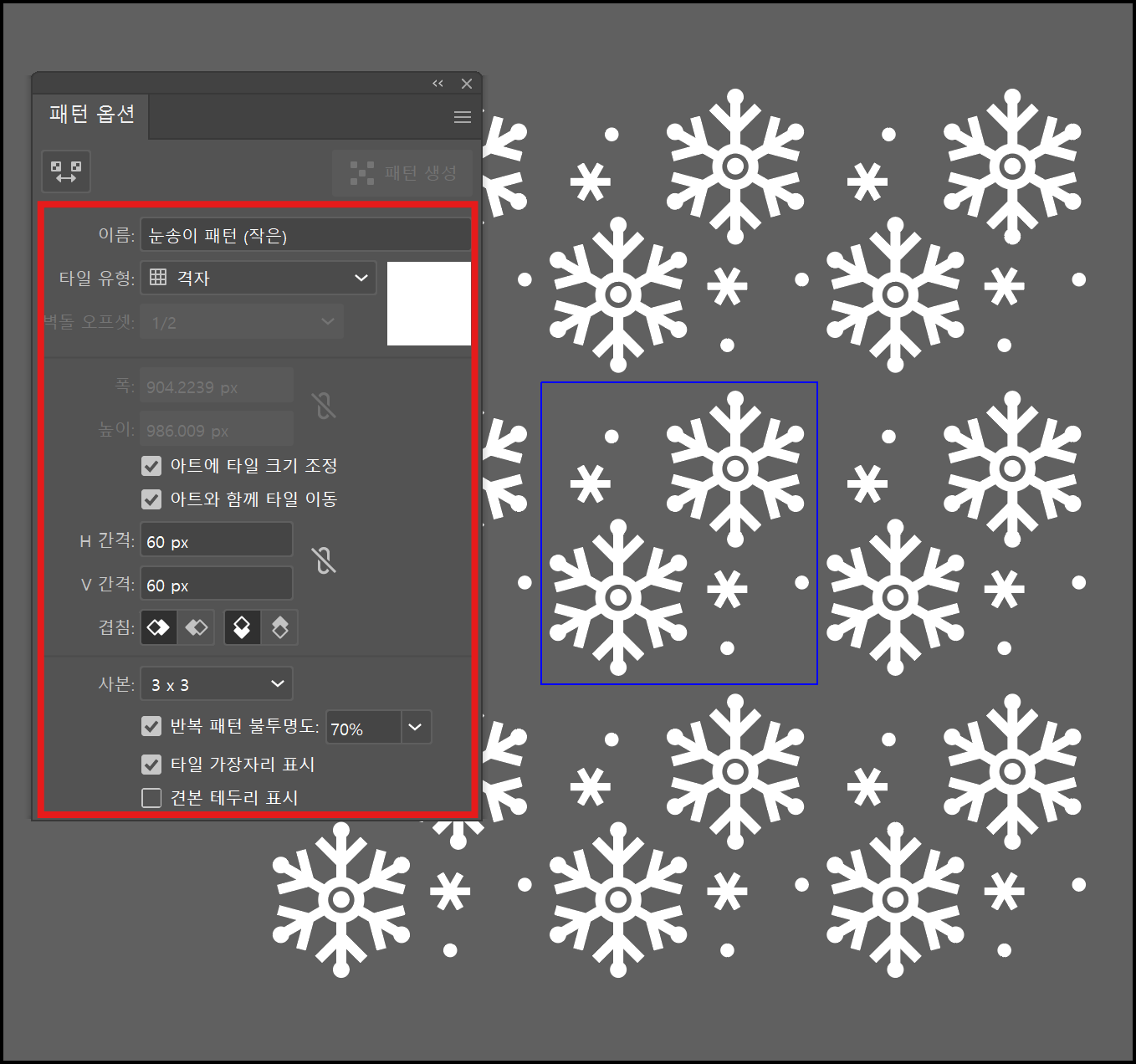
- 패턴 이름 변경
- 간격 조정 (가로, 세로)
- 타일 타입 변경 (격자, 육각형 등)
✅ 3단계: 견본 패널에서 패턴 확인
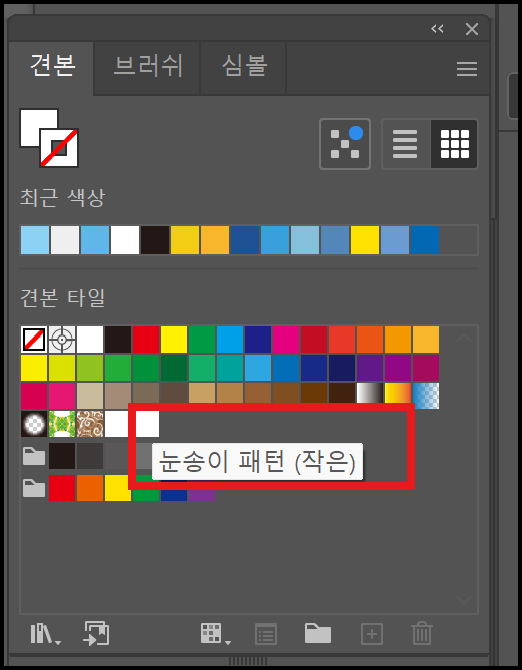
- 견본 패널에서 추가한 패턴 확인
- 견본 패널 켜기 : [창 > 견본]
✅ 4단계: 패턴 적용하기
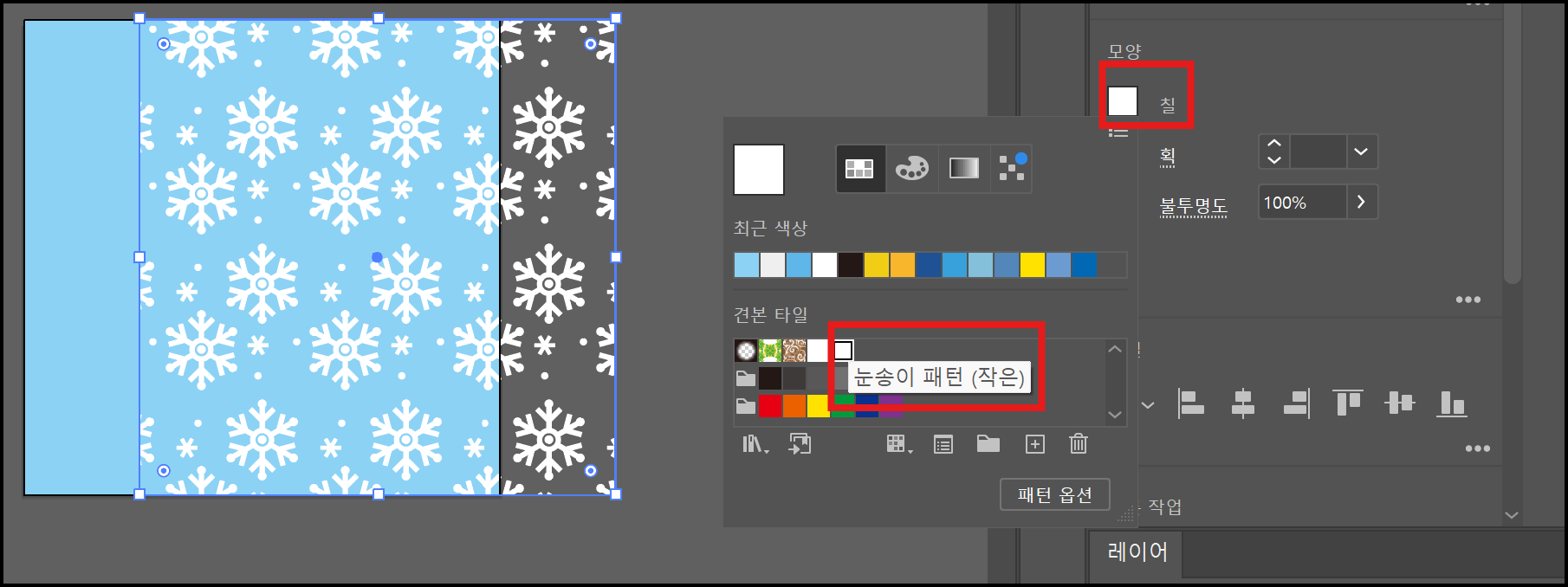
- 패턴을 넣고 싶은 도형 선택
- 칠(Fill) 속성에 방금 만든 패턴 적용
- 패턴과 함께 배경색도 바뀔 수 있으므로, 필요하다면 배경용 도형을 하나 더 추가하는 것이 좋습니다.
✅ 완성된 패턴
이렇게 일러스트레이터를 이용해 처음 보셨던 눈송이 패턴을 만들어 보았습니다. 패턴 만들기 어렵지 않으니 도전해보세요~
https://adobe.prf.hn/click/camref:1011l3HWS7
Adobe: Creative, marketing and document management solutions
Adobe is changing the world through digital experiences. We help our customers create, deliver and optimize content and applications.
www.adobe.com
어도비 일러스트레이터를 이용해 패턴을 만들어 보세요.
*이 링크는 파트너스 활동의 일환으로 일정의 수수료를 받을 수 있습니다.
✅ 같이 보면 좋은 글
[Design/일러스트레이터] - 미리캔버스 SVG 업로드 오류 해결: Stroke 윤곽선 변환 방법
미리캔버스 SVG 업로드 오류 해결: Stroke 윤곽선 변환 방법
미리캔버스에 SVG 파일을 업로드할 때 종종 이런 오류 메시지가 나타납니다. ❌ SVG 파일에 Stroke 속성이 포함되어 있어 오류가 발생했어요. Stroke를 윤곽선으로 변환하거나 제거한 후 다시 제출해
ssimplay.tistory.com
[Design/일러스트레이터] - 패스파인더보다 빠른 도형 합치기
패스파인더보다 빠른 도형 합치기
일러스트레이터에서 두 도형을 합쳐서 겹친 부분만 남기는 간단한 방법을 알아보겠습니다. 보통은 패스파인더를 떠올리지만, 사실 훨씬 간단한 방법이 있어요. 바로 도형 구성 도구(Shape Builder T
ssimplay.tistory.com
'Design > 일러스트레이터' 카테고리의 다른 글
| 초보자도 10분 만에 끝내는 '일러스트레이터 벚꽃 만들기' (0) | 2026.01.28 |
|---|---|
| 미리캔버스 SVG 업로드 오류 해결: Stroke 윤곽선 변환 방법 (1) | 2025.09.22 |
| 패스파인더보다 빠른 도형 합치기 (0) | 2025.09.19 |
| 5분만에 월계수 그리기 (일러스트레이터) (1) | 2025.09.15 |
| 일러스트레이터에서 이미지에 맞춰 대지 사이즈 자동 조절하기 (4) | 2025.08.05 |

