
일러스트레이터에서 이미지에 딱 맞게 대지(아트보드) 사이즈를 자르는 방법, 알고 계셨나요? 이 기능을 활용하면 여백 없는 깔끔한 작업물을 만들 수 있고, 이미지 크기 기준으로 자동 조절되어 출력이나 저장 시 매우 유용합니다.
✅ 어떤 상황에서 필요한가요?
- 이미지에 맞게 대지 사이즈를 자동으로 조정하고 싶을 때
- PNG, JPG 저장 시 여백 없이 정확한 사이즈로 출력하고 싶을 때
- 작업물 크기를 딱 맞게 정리하고 싶을 때
✅ 예시: 여백이 있는 대지에서 딱 맞는 사이즈로 변경

예를들어 이미지보다 대지가 큰 경우, 위의 상황처럼 상하좌우에 여백이 생깁니다. 이 상태에서 딱 맞게 대지를 조정하려 할 때 사용합니다.
✅ 대지 사이즈 자동 조절 방법 (2단계)
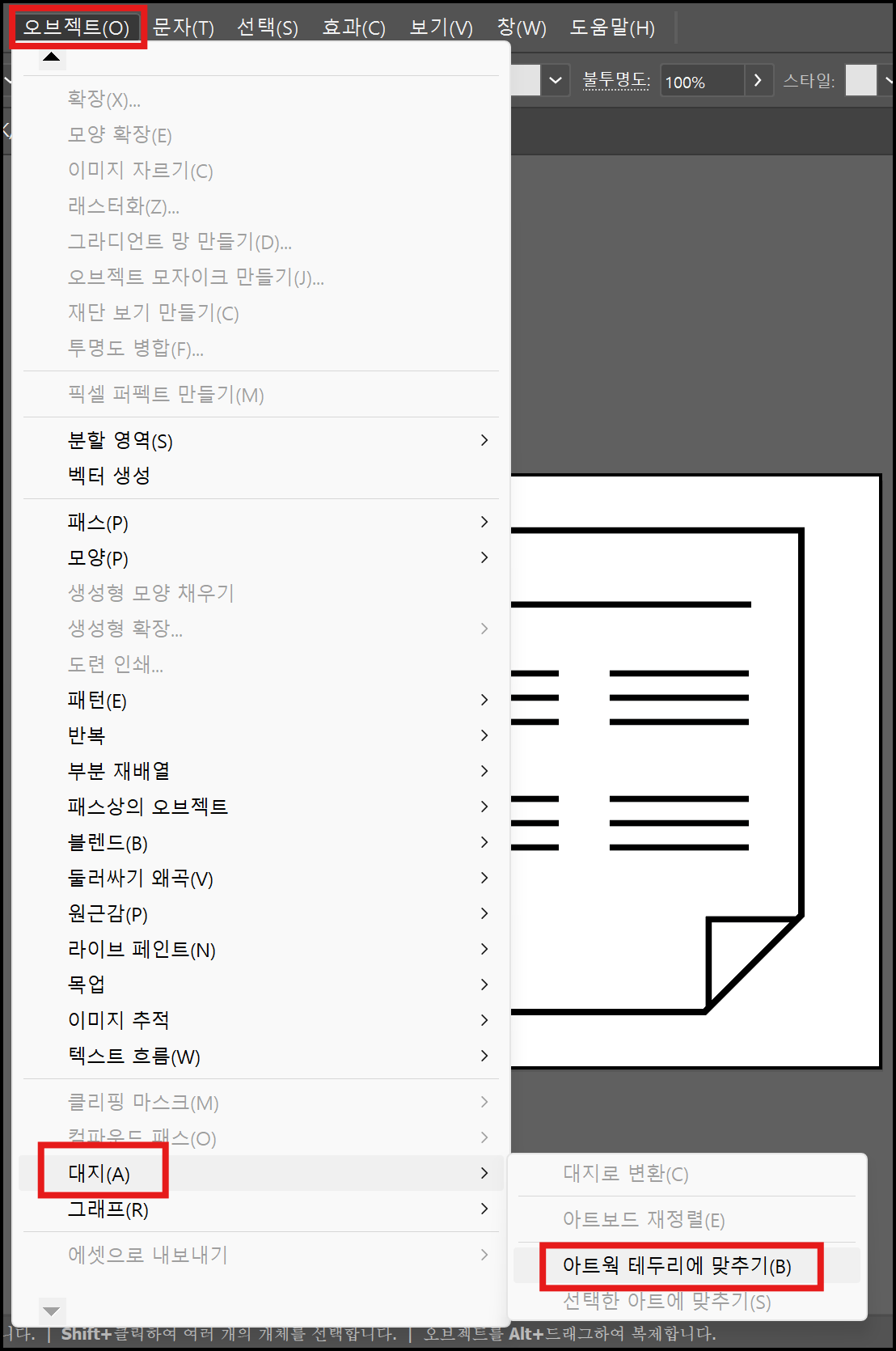
1️⃣ 메뉴 선택
- 상단 메뉴에서 [오브젝트 > 대지 > 아트웍 테두리에 맞추기] 선택

2️⃣ 자동 조절 완료
- 대지가 이미지 테두리에 딱 맞게 조정됩니다
https://adobe.prf.hn/click/camref:1011l3HWS7
Adobe: Creative, marketing and document management solutions
Adobe is changing the world through digital experiences. We help our customers create, deliver and optimize content and applications.
www.adobe.com
어도비 일러스트레이터를 이용해 백터 이미지를 간단하게 편집해 보세요.
*이 링크는 파트너스 활동의 일환으로 일정의 수수료를 받을 수 있습니다.
같이 보면 좋은 글
[Design/일러스트레이터] - 일러스트레이터 대지 별로 파일 따로 저장하는 방법 (초간단 완전정복)
일러스트레이터 대지 별로 파일 따로 저장하는 방법 (초간단 완전정복)
일러스트레이터에서 대지를 나누어 개별 파일로 저장하는 방법, 알고 계셨나요? 여러 대지를 한 번에 각각 저장하면 배너, 썸네일, 출력물 등 다양한 디자인 작업을 훨씬 효율적으로 관리할 수
ssimplay.tistory.com
[Design/포토샵] - [포토샵] 30초만에 회전 복사 하는 단축키
[포토샵] 30초만에 회전 복사 하는 단축키
포토샵 30초 만에 회전 복사 하는 단축키혹시 아직도 하나씩 복사해서 또 하나씩 돌려가며 편집을 하시나요? 오늘 이 단축키로 그런 나날들을 안녕하고 칼퇴근합시다~!! 기준점 가이드 만들기 우
ssimplay.tistory.com
'Design > 일러스트레이터' 카테고리의 다른 글
| 패스파인더보다 빠른 도형 합치기 (0) | 2025.09.19 |
|---|---|
| 5분만에 월계수 그리기 (일러스트레이터) (1) | 2025.09.15 |
| 일러스트레이터 대지 별로 파일 따로 저장하는 방법 (초간단 완전정복) (6) | 2025.07.29 |
| 일러스트레이터 상단 툴바 사라졌을 때 (0) | 2024.12.02 |
| [일러스트레이터] 오브젝트를 이동할 수 없습니다 해결하기 (14) | 2023.08.31 |

