
로그인할 때 불편한
마이크로소프트 로그인 해제 방법을 알아봅시다.

1. 설정

① 설정
윈도우 검색창에 [설정]을 검색합니다.
-

② 사용자 정보
왼쪽 메뉴에서 [계정]을 선택.
계정에서 [사용자 정보]를 선택합니다.

③ 대신 로컬 계정으로 로그인
사용자 정보에서 아래로 내리면
계정 설정 항목에 [대신 로컬 계정으로 로그인] 버튼을 클릭합니다.
2. 로컬 계정 전환

① 다음
로컬 계정으로 전환 시 뭐라고 경고가 뜨는데
그냥 [다음]을 눌러주세요.
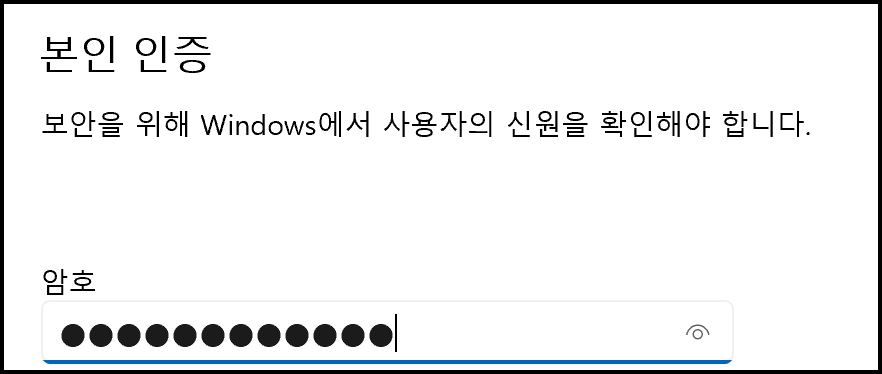
② 본인 인증
이때 마이크로소프트 계정의 비밀번호가 필요합니다.

③ 로컬 계정 설정
로컬 계정의 이름, 비밀번호, 암호 힌트를 모두 입력해 주시고
[다음] 버튼을 클릭합니다.
다음 버튼을 누르면 로그아웃 후 재로그인하게 되는데
이때 열어둔 모든 창들이 꺼지니 미리 저장하시길 추천드립니다.
이 포스팅 날릴 뻔...;; 자동 저장 고마워 티스토리야
이제 컴퓨터 켤 때 편하게 사용해 보세요.
이상으로 마이크로소프트 로그인 해제 방법이었습니다.
도움이 되셨다면 공감과 댓글, 구독을 부탁드립니다.
[같이 보면 좋은 포스팅]
[Design/프로크리에이트] - 프로크리에이트 이전 색 1초만에 바꾸는 팁
프로크리에이트 이전 색 1초만에 바꾸는 팁
프로크리에이트에서이전 색을 쉽게 바꿔봅시다. 1. 이전 색 변경 ① 색상 버튼 꾹 누르기이전 색상을 선택하는 방법은 아주 간단합니다.바로 프로크리에이트 화면에서오른쪽 상단에 있
ssimplay.tistory.com
[유용한 정보] - [티스토리] 포스팅 여러 개 카테고리 변경 방법 (카테고리 옮기기)
[티스토리] 포스팅 여러 개 카테고리 변경 방법 (카테고리 옮기기)
티스토리 포스팅 카테고리 정리 방법입니다. 1. 티스토리 글 관리 ① 글 관리티스토리 관리자 페이지에서[콘텐츠 > 글 관리] 메뉴를 클릭합니다. - ② 보기글 관리 페이지에서오른
ssimplay.tistory.com
그럼 이만.
총총.
*정말 감사하지만 중복 댓글은 삭제하고 있습니다.
'유용한 정보' 카테고리의 다른 글
| 유튜브 알고리즘에 맞게 채널 세팅하기 (6) | 2025.03.19 |
|---|---|
| LG 그램 360 화면 터치 끄기 / 켜기 (1) | 2025.02.07 |
| 전입일 확인하는 방법 (2) | 2024.11.20 |
| [티스토리] 포스팅 여러 개 카테고리 변경 방법 (카테고리 옮기기) (1) | 2024.11.17 |
| 캔버스 인쇄 프린팅24 후기 및 주문 방법 (1) | 2024.11.16 |

